Guia do anfitrião: como anunciar e gerenciar seu imóvel
Desde o seu primeiro link até a hospedagem contínua: descubra cada configuração, o que ela altera e o caminho direto para a sua própria listagem.
Índice
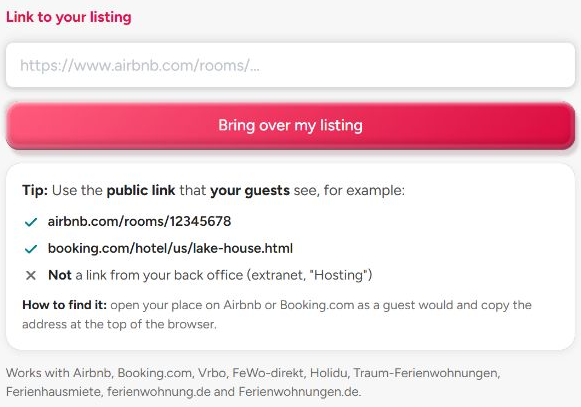
Importação rápida de outro portal
- O que é:
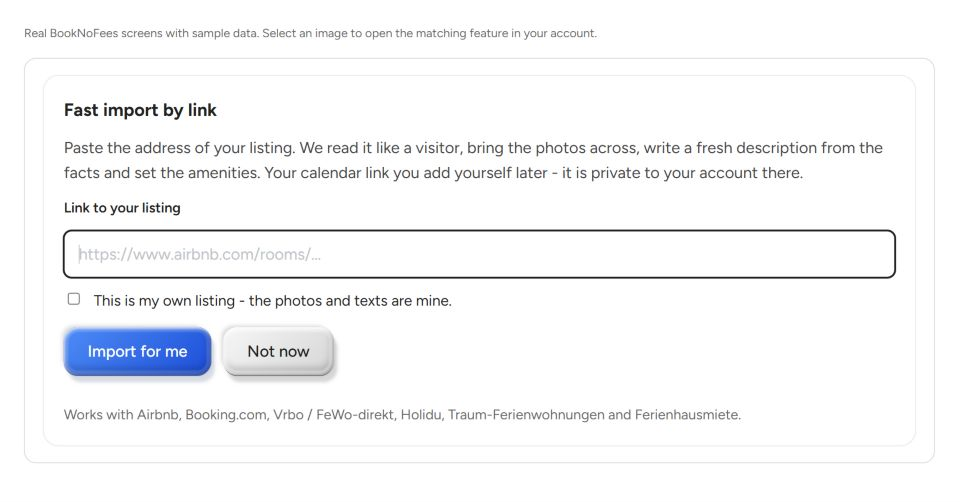
- Cole o link do seu anúncio no Airbnb, Booking.com, Vrbo, Holidu, Traum-Ferienwohnungen ou Ferienhausmiete e confirme que é o seu.
- O que ele faz:
- Você pode verificar o link de um anúncio já existente e ver uma prévia antes de fazer login. Só é necessário ter uma conta quando você decidir continuar. A importação completa subsequente copia as informações disponíveis. Um rascunho completo é enviado para revisão; caso faltem informações necessárias, complete-as no assistente de anúncios.
As configurações individuais
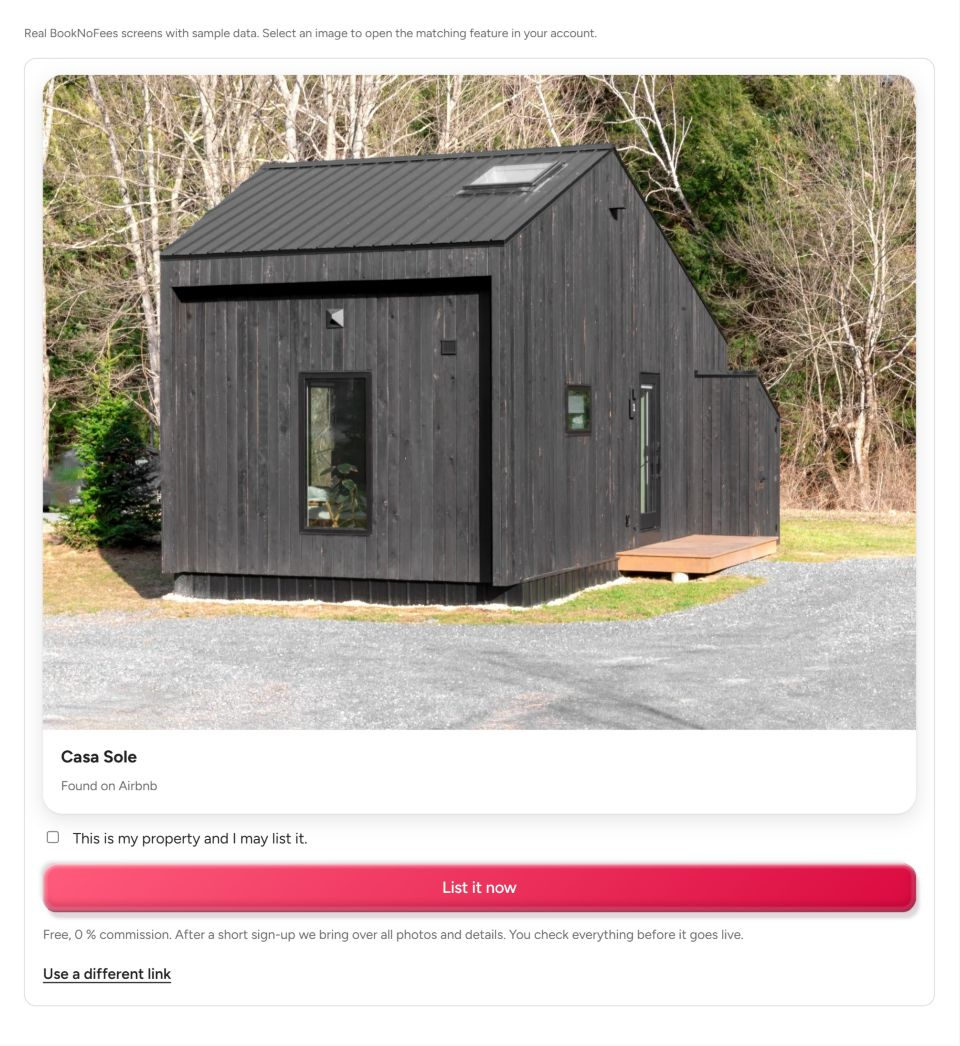
2. Verifique a visualização e continue
Verifique a imagem, o nome e os detalhes disponíveis. Confirme se você tem permissão para usar o conteúdo e, em seguida, continue. Se você não estiver conectado, crie ou acesse sua conta agora; o link selecionado será transferido para a importação seguinte.
3. Preencha as informações que faltam
Após o login, a importação completa é iniciada. Fotos, textos e outros detalhes disponíveis são copiados; verifique o endereço, a localização no mapa, as comodidades e os preços. Se os detalhes necessários estiverem completos, o anúncio é enviado para revisão. Caso contrário, um rascunho permanece no assistente para que você o complete. A publicação ocorre após a aprovação.
Seu primeiro anúncio
- Faça login e abra “Criar um anúncio”.
- Escolha o tipo de acomodação e informe sua localização, capacidade de hóspedes e comodidades.
- Envie fotos, defina seu preço e envie os detalhes revisados para aprovação.
- O que é:
- Dez telas que perguntam apenas o que ninguém mais pode responder por você: o tipo de acomodação, se os hóspedes têm acesso a tudo, o endereço, o marcador no mapa, hóspedes e camas, comodidades, fotos, três destaques, o preço e uma avaliação.
- O que ele faz:
- Cada etapa é salva à medida que você avança; você pode parar e continuar mais tarde, e o site te lembra quando há um rascunho aberto. O título e a descrição são gerados automaticamente a partir das suas respostas, os descontos já vêm predefinidos (10% a partir de 7 noites, 20% a partir de 28), e as regras da casa e os horários de check-in têm configurações padrão adequadas. Tudo pode ser alterado posteriormente na sua conta.
As configurações individuais
Dez etapas para revisar
Escolha o tipo de imóvel e o espaço que você aluga. Adicione o endereço e a localização no mapa, os hóspedes e as opções de acomodação, as comodidades, as fotos, os destaques e o preço. Na última etapa, verifique o resumo e envie seu anúncio. A etapa 10 de 10 significa que você chegou à última página; somente o envio dá início à revisão.
Salve suas alterações
Abra seu imóvel em “Meus anúncios” e selecione “Editar”. Use o botão “Salvar” para gravar as alterações. Após salvar com sucesso, você retornará à tela de resumo. Um rascunho não concluído, por outro lado, o levará de volta ao assistente de anúncios.

Fotos
- Escolha seu imóvel na seção “Meus anúncios” e clique em “Editar”.
- Acesse “Fotos” e envie suas fotos.
- Use as setas nas fotos para alterar a ordem delas. A primeira foto é a sua imagem de capa.
- O que é:
- Até 20 fotos por anúncio, com 8 MB cada; os formatos JPEG, PNG, WebP, HEIC e AVIF são todos aceitos. A primeira foto é a capa.
- O que ele faz:
- As fotos são reduzidas no seu navegador para 1.600 pixels, e a localização que o celular grava no arquivo é removida antes do envio. São necessárias cinco fotos para publicar; recomenda-se oito. Use as setas para alterar a ordem; a foto de capa é o que faz com que alguém clique no cartão do anúncio.
As configurações individuais
Adicionar, organizar e excluir fotos
Envie arquivos JPEG, PNG ou WebP. Você pode usar até 20 fotos, cada uma com tamanho máximo de 8 MB. Organize-as colocando a imagem mais impactante em primeiro lugar e remova as fotos inadequadas. Verifique também o recorte em uma tela grande.
Título, descrição e idiomas
- O que é:
- O texto do seu anúncio: um título, uma descrição e suas traduções para todos os idiomas em que o BookNoFees está disponível.
- O que ele faz:
- Se você não escrever nada, a descrição será elaborada com base nas suas respostas e nas fotos, e o título será definido a partir do que torna o seu local especial. Um título digitado por você mesmo nunca é alterado; você pode bloqueá-lo. O endereço da web é gerado a partir do título em inglês uma única vez, no momento da publicação, e nunca mais muda. Os hóspedes de todos os países leem o anúncio em seu próprio idioma.
As configurações individuais
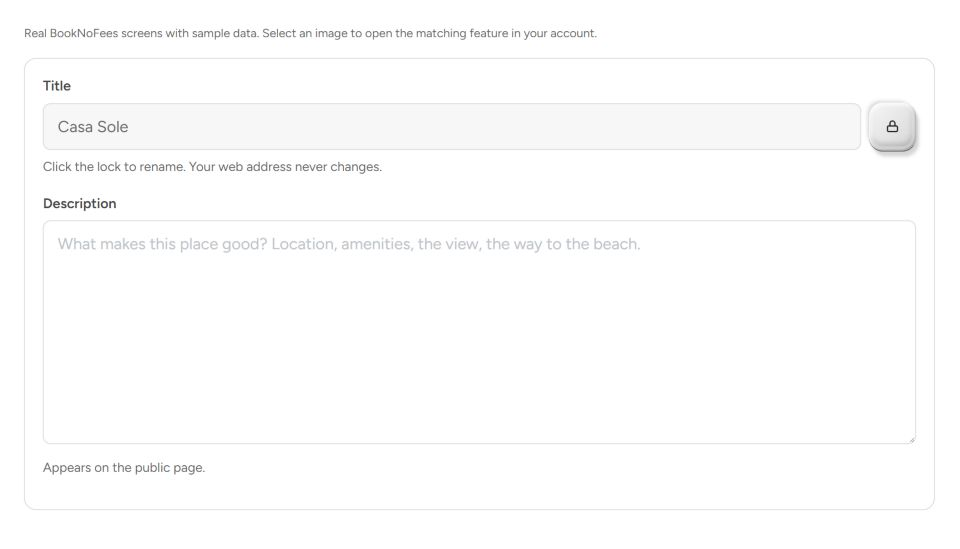
Título e descrição
Desbloqueie o campo do título usando o cadeado antes de alterar o nome. Descreva a localização, os cômodos e as características distintivas na descrição. Detalhes precisos ajudam mais os hóspedes do que afirmações publicitárias genéricas; verifique com especial cuidado o texto importado automaticamente.
Hóspedes, quartos e banheiros
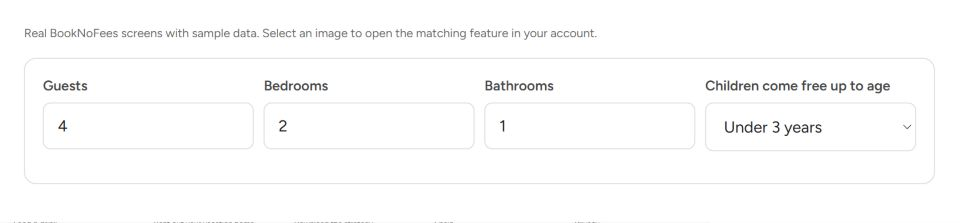
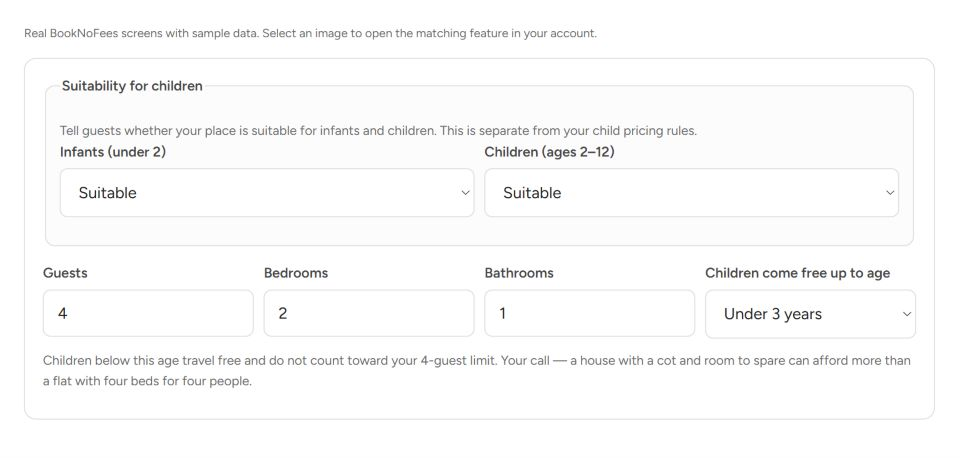
O campo “Número máximo de hóspedes” define a ocupação permitida. Os campos “Quartos” e “Banheiros” descrevem a acomodação. Esses números não correspondem ao número de quartos idênticos que podem ser reservados separadamente; gerencie esses quartos na seção “Vários quartos idênticos”.
Bebês e crianças
Especifique separadamente se a propriedade é adequada para bebês e crianças. “Não especificado” é uma opção à parte. Se crianças forem bem-vindas, você pode definir a idade até a qual a estadia é gratuita. Se ambos os grupos forem excluídos, essa configuração de preços ficará oculta.
Conveniências por categoria
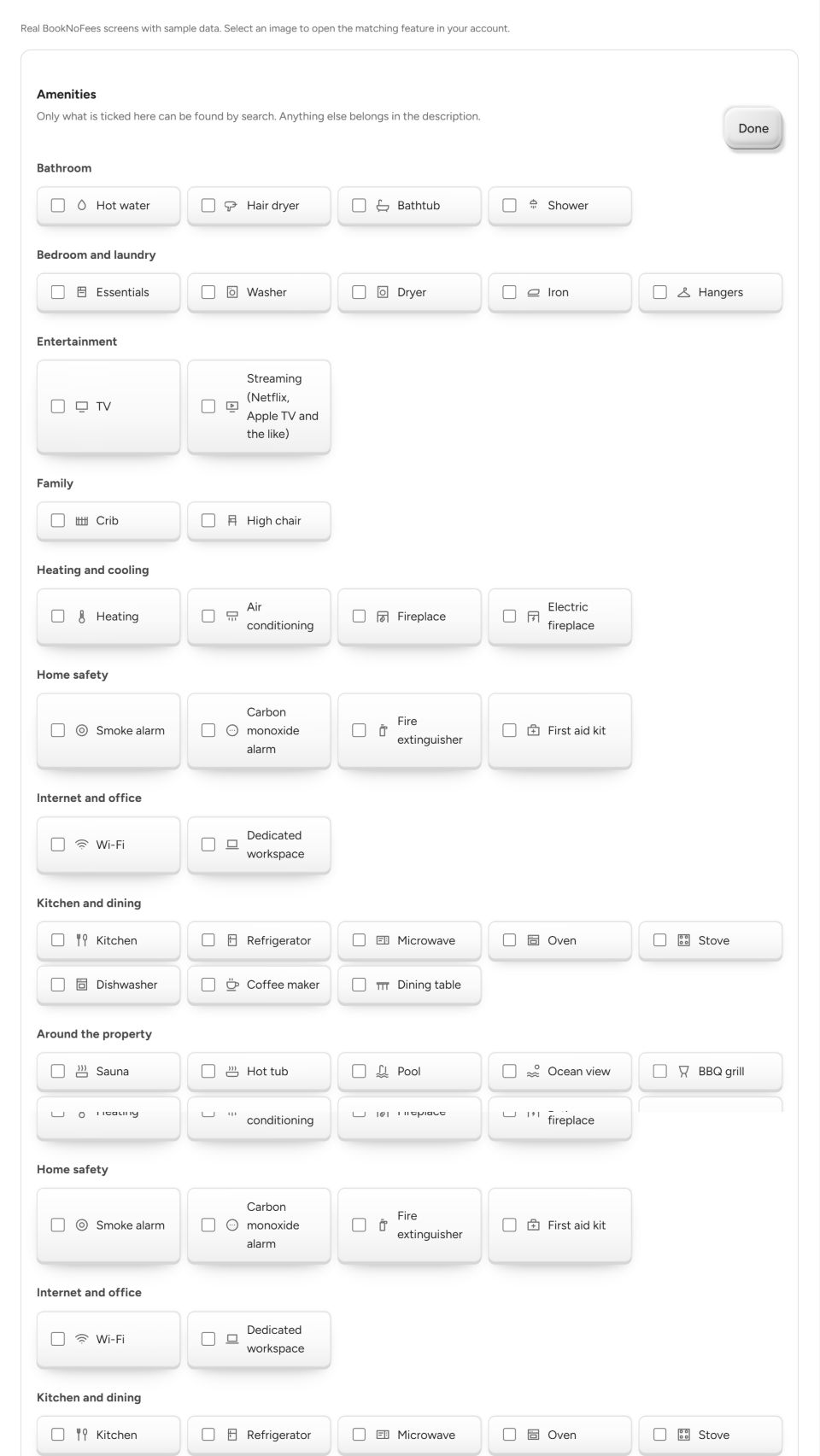
Abra a seção de comodidades e selecione apenas os itens que estão realmente disponíveis. As categorias incluem banheiro, quarto e lavanderia, entretenimento, família, aquecimento e refrigeração, segurança, internet e espaço de trabalho, cozinha e sala de jantar, áreas externas, estacionamento e acesso, e serviços. O desconto será aplicado à sua seleção completa.
- Banheiro
- Água quente · Secador de cabelo · Banheira · Chuveiro
- Quarto e lavanderia
- O essencial · Arruela · Secadora · Ferro · Cabides
- Entretenimento
- TV · Streaming (Netflix, Apple TV e similares)
- Família
- Berço · Cadeira alta
- Aquecimento e refrigeração
- Aquecimento · Ar-condicionado · Lareira · Lareira elétrica
- Segurança doméstica
- Alarme de fumaça · Alarme de monóxido de carbono · Extintor de incêndio · Kit de primeiros socorros
- Internet e escritório
- Wi-Fi · Espaço de trabalho exclusivo
- Cozinha e sala de jantar
- Cozinha · Geladeira · Micro-ondas · Forno · Fogão · Máquina de lavar louça · Cafeteira · Mesa de jantar
- Nos arredores da propriedade
- Sauna · Banheira de hidromassagem · Piscina · Vista para o mar · Churrasqueira · Churrasqueira elétrica · Vista para o jardim · Jardim · Pátio ou varanda · Fogueira
- Estacionamento e acesso
- Estacionamento gratuito · Carregador de veículos elétricos · Carregador de veículos elétricos (pago) · Elevador · Acesso sem degraus
- Serviços
- Animais de estimação são permitidos · Check-in automático · São permitidas estadias prolongadas
O preço e o que os hóspedes veem
- O que é:
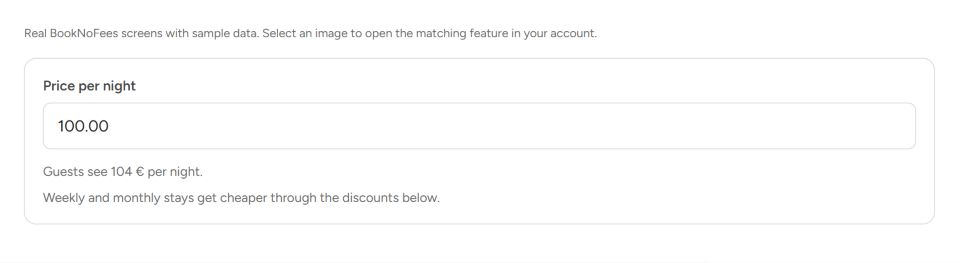
- O preço por noite é o valor que você recebe. Os hóspedes veem esse valor acrescido de 3,9%, que cobre os custos do pagamento e dos reembolsos; a BookNoFees não recebe nada com isso.
- O que ele faz:
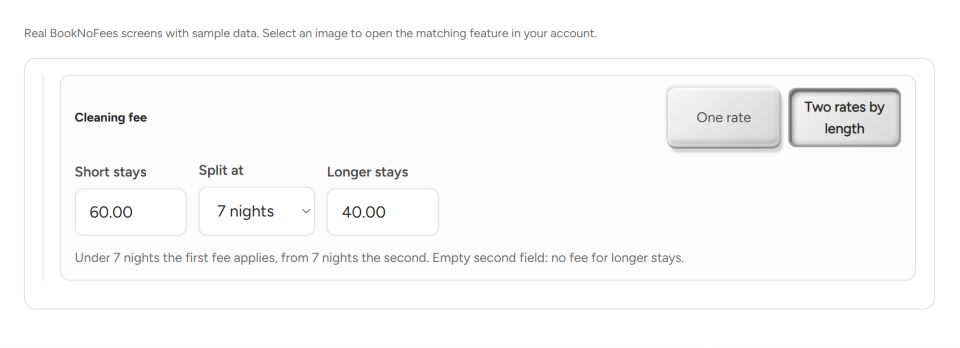
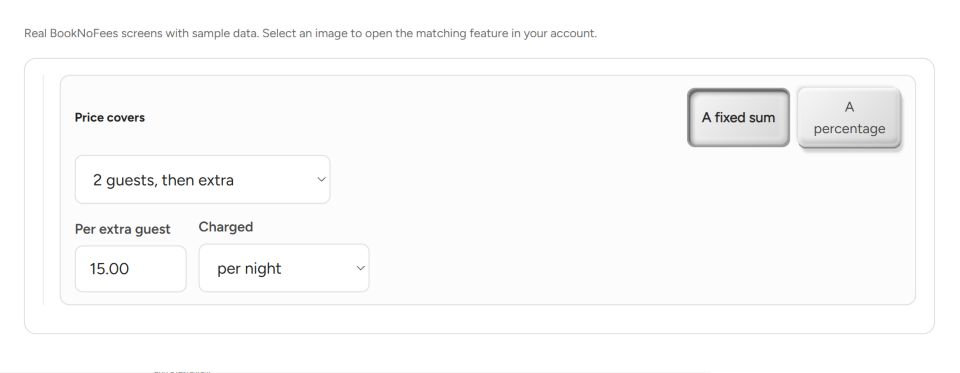
- Taxa de limpeza: valor único, ou um valor menor para estadias curtas e um valor maior a partir de um número de noites que você definir. Hóspedes extras: o preço inclui todos, ou um número determinado de hóspedes e, a partir daí, um valor fixo ou uma porcentagem por hóspede extra, por noite ou por estadia. Animais de estimação: permitidos ou não, até um determinado número, com uma taxa por animal. Crianças podem se hospedar gratuitamente até uma idade definida por você.
As configurações individuais
Tarifa por noite e o preço exibido aos hóspedes
Insira sua tarifa por noite no campo de preço. A visualização ao lado mostra o preço por noite exibido aos hóspedes. Limpeza, hóspedes adicionais e outros serviços selecionados são adicionados de acordo com suas regras. Se tiver uma conexão com o Smoobu, siga as orientações sobre como gerenciar preços.
Uma ou duas tarifas de limpeza
Escolha uma tarifa de limpeza para todas as estadias ou duas tarifas. Se optar por duas tarifas, defina o limite mínimo de noites e as tarifas para estadias mais curtas e mais longas. A limpeza é cobrada como uma taxa por estadia, e não como uma tarifa adicional por noite.
Hóspedes incluídos e pessoas adicionais
Defina quantos hóspedes estão incluídos no preço base. Para hóspedes adicionais, escolha uma taxa fixa ou uma sobretaxa percentual. No caso de uma taxa fixa, defina também se ela se aplica por noite ou uma vez por estadia.
Regras de preços e épocas do ano
- O que é:
- As regras que alteram o preço por noite de acordo com a data ou a duração da estadia: estadia mínima, sobretaxa para estadias curtas, sobretaxa de fim de semana, descontos semanais e mensais, desconto por reserva antecipada, épocas do ano e preços para datas específicas.
- O que ele faz:
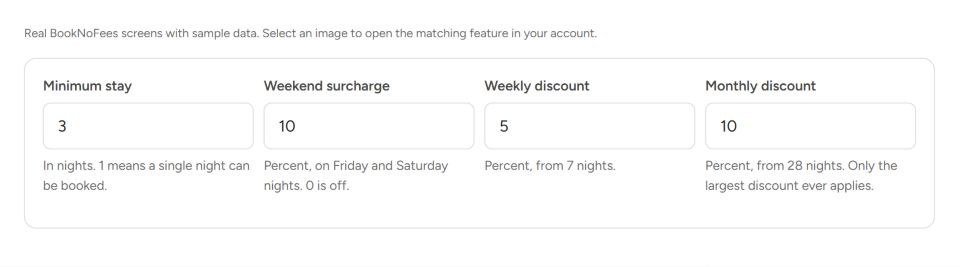
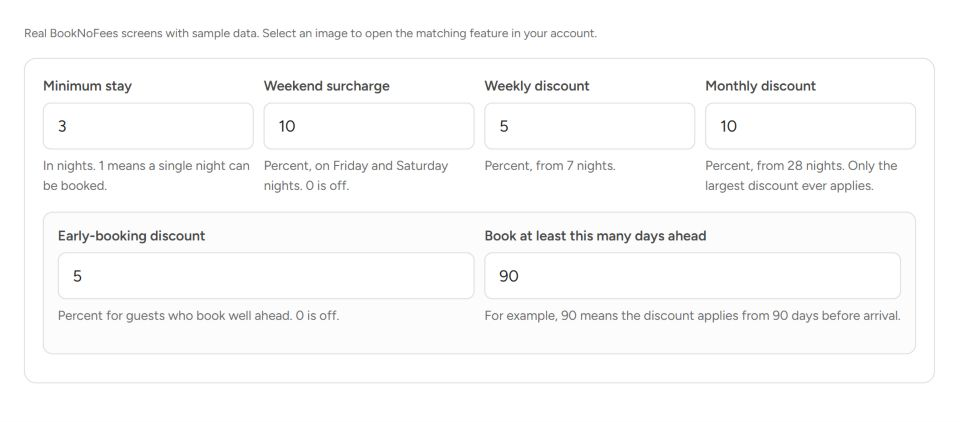
- Estadia mínima de 1 a 90 noites; abaixo desse período, os hóspedes ainda podem fazer reservas mediante uma sobretaxa definida por você como porcentagem ou valor fixo. Sobretaxa de fim de semana nas noites de sexta-feira e sábado. Desconto semanal a partir de 7 noites, mensal a partir de 28; aplica-se apenas o maior desconto disponível. Desconto por reserva antecipada para reservas feitas com uma antecedência de um número determinado de dias. Épocas: até 20 períodos com uma porcentagem do seu preço base (100% é a base, 150% é alta temporada), um nome de sua escolha; quando as épocas se sobrepõem, prevalece a mais alta. Um preço em uma única data do calendário substitui todas as outras opções para aquela noite.
As configurações individuais
Estadia mínima e fins de semana
O número mínimo de noites define a duração mínima de uma estadia regular. A sobretaxa de fim de semana aumenta as tarifas noturnas de sexta-feira e sábado pela porcentagem escolhida. Uma regra de sobretaxa separada permite que você autorize deliberadamente estadias mais curtas.
Descontos semanais, mensais e por reserva antecipada
O desconto semanal se aplica a partir de sete noites, e o desconto mensal, a partir de 28 noites. Para obter o desconto por reserva antecipada, defina tanto a porcentagem quanto o prazo mínimo de antecedência em dias. Verifique o total utilizando um período de viagem adequado.
Estadias mais curtas com sobretaxa
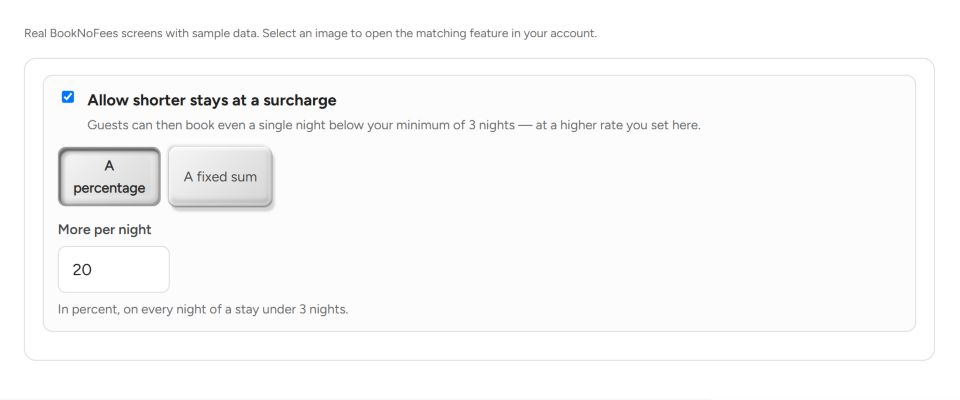
Ative a regra de estadias curtas para permitir reservas com menos noites do que o mínimo exigido. Escolha uma sobretaxa percentual por noite ou um valor fixo por estadia. Com um mínimo de uma noite, não é possível fazer reservas mais curtas; portanto, essa opção está desativada.
Períodos sazonais
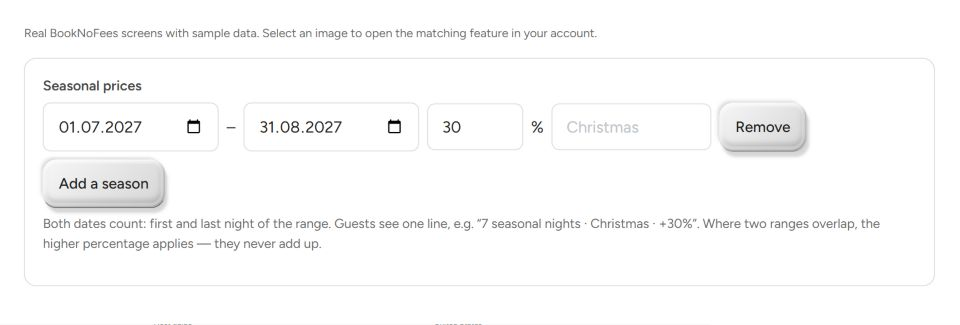
Para cada temporada, insira as datas de início e término, uma sobretaxa em porcentagem e um nome opcional. Uma sobretaxa de 30% aumenta o preço das diárias afetadas em 30%. Ambas as datas-limite estão incluídas. Quando os períodos se sobrepõem, aplica-se a sobretaxa mais alta; elas não são somadas. São permitidos até 20 períodos.
Calendário e outros portais
- Escolha seu imóvel e abra o “Calendário”.
- Escolha um mês e os dias disponíveis. Salve o preço por noite ou reserve a sua seleção.
- Para um único local de hospedagem, você pode conectar o endereço iCal de outro portal abaixo.
- O que é:
- Sua disponibilidade: reservas feitas aqui, datas bloqueadas e os calendários do Airbnb, Booking.com, Vrbo e outros sites conectados por meio de seus endereços iCal.
- O que ele faz:
- Datas bloqueadas para uso próprio ou por uma reserva feita em outro lugar. Um calendário conectado é lido regularmente; quando um portal não é lido por 3 horas, o anúncio exibe essa informação; após 24 horas, a reserva instantânea é suspensa até que o calendário seja lido novamente, para que nenhuma semana seja vendida duas vezes. Seu calendário do BookNoFees tem um endereço próprio para ser colado nos outros portais. Vários quartos idênticos não podem sincronizar calendários externos.
As configurações individuais
Definir preço ou bloquear datas específicas
Abra o calendário e selecione as datas. Você pode definir um preço por noite específico, bloquear dias ou redefinir uma alteração manual. Em seguida, verifique a legenda e as datas afetadas; um bloqueio não é uma reserva.
Conectar outros calendários
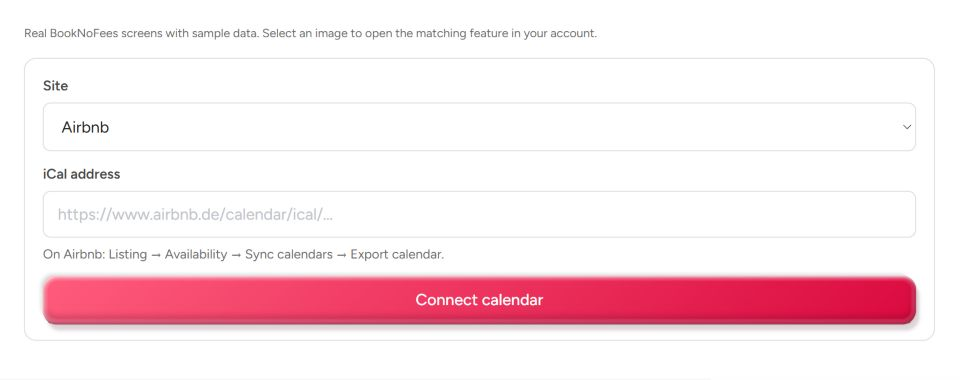
Para um calendário externo, adicione o provedor e seu link iCal. Verifique a última atualização, sincronize novamente se necessário e desative ou remova conexões desatualizadas. Por outro lado, insira o link de exportação do BookNoFees no outro portal. A simples importação de uma lista não cria uma conexão de calendário.
Reservas, cancelamentos e regras da casa
- O que é:
- Como ocorre uma estadia: um pedido que você confirma ou uma reserva instantânea; além do depósito, das regras da casa, das instruções de como chegar, do manual do hóspede, das instruções de check-out e de como os hóspedes fazem o check-in.
- O que ele faz:
- Você recebe uma solicitação com o cartão de crédito já garantido; tem 48 horas para aceitar ou recusar, e o hóspede não paga nada até que você aceite. A reserva instantânea é oferecida assim que três estadias forem concluídas sem problemas. Uma opção de cancelamento flexível permite que os hóspedes cancelem até 24 horas antes do check-in por um valor 10% maior, metade do qual vai para você. O depósito é acordado entre você e o hóspede; a BookNoFees nunca o retém. As instruções de acesso e os detalhes de entrada são mostrados aos hóspedes somente após a aceitação.
As configurações individuais
Animais de estimação
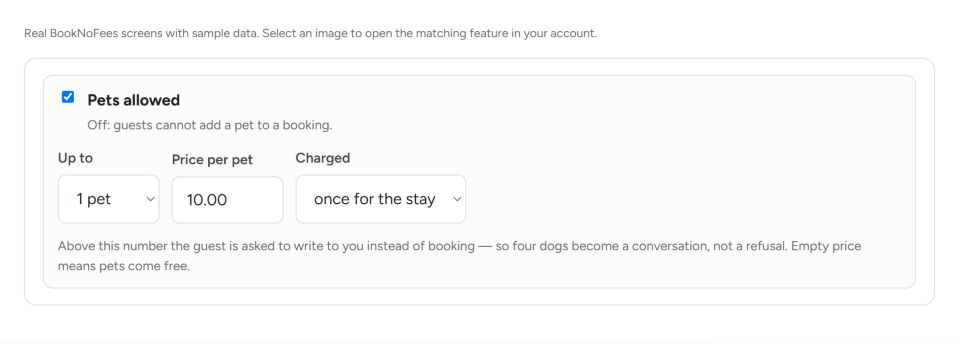
Habilite a aceitação de animais de estimação, caso sejam permitidos. Em seguida, defina o número máximo permitido, a taxa e se ela se aplica por noite ou por estadia. Explique quaisquer condições adicionais nas regras da casa.
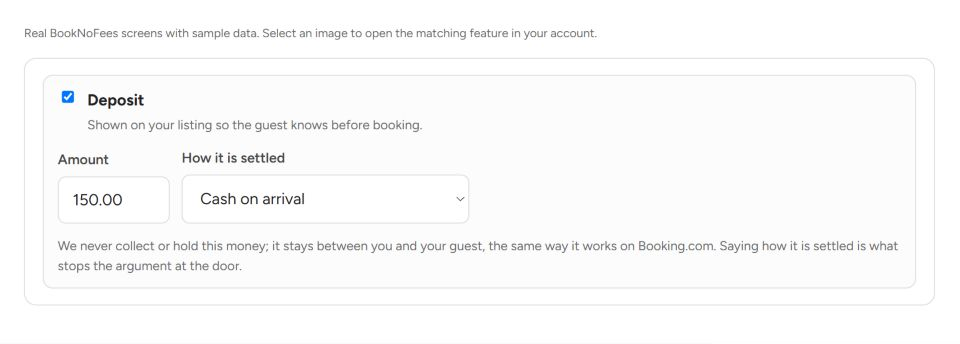
Caução
Ative a opção de depósito de segurança somente se for necessário. Insira o valor e selecione quando ou como ele será entregue. Certifique-se de que essas informações estejam de acordo com as regras da sua casa.
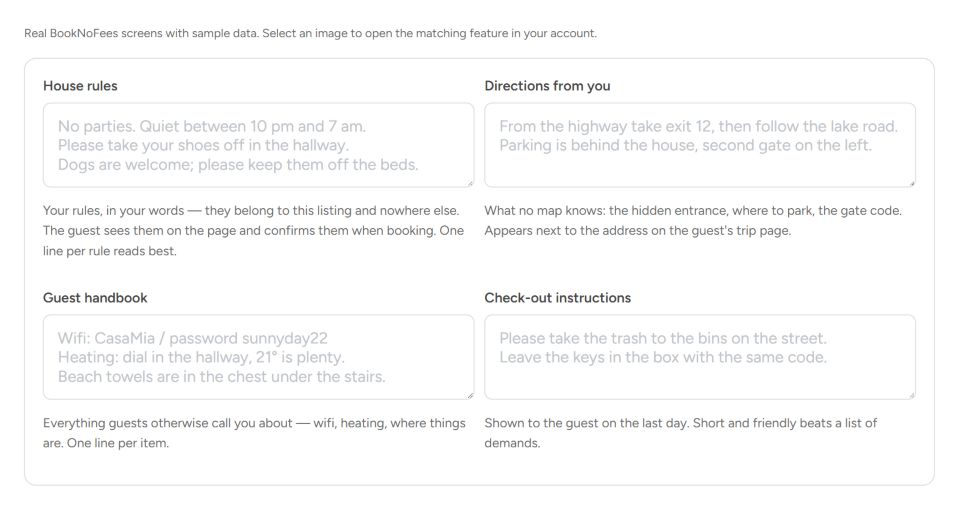
Regras da casa, chegada e informações sobre os hóspedes
As regras da casa contêm as condições da estadia. As instruções de chegada explicam como chegar e o procedimento na chegada. O manual do hóspede aborda o uso da propriedade; as instruções de check-out explicam o que fazer antes de partir. Mantenha esses quatro campos de texto claramente separados.
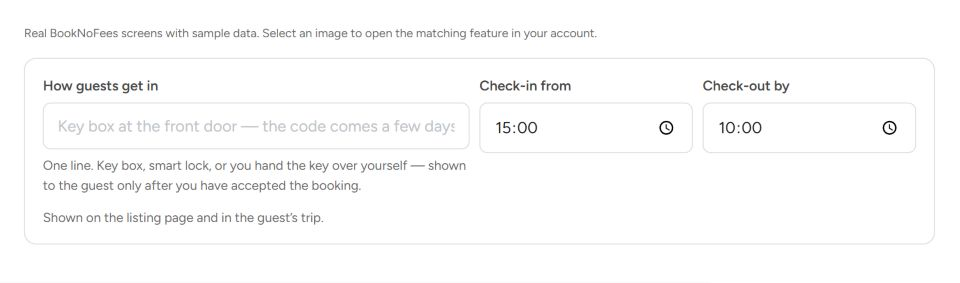
Check-in e check-out
Descreva como os hóspedes obtêm acesso na seção “Método de check-in”, por exemplo, a entrega da chave pessoalmente. Os campos “Check-in a partir de” e “Check-out até” definem os dois horários. Verifique se suas instruções de chegada e partida estão de acordo com esses horários.
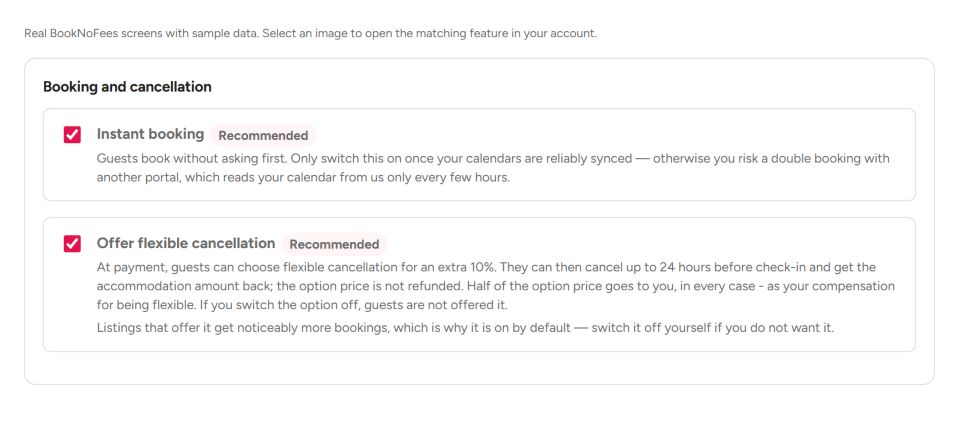
Reserva imediata e cancelamento flexível
O botão de reserva instantânea aparece apenas quando sua conta está qualificada e o anúncio está público. Sem a reserva instantânea, você decide sobre os pedidos de reserva. A opção de cancelamento flexível aparece apenas quando a plataforma a oferece. Portanto, a ausência desse botão não indica necessariamente um erro.
Família e amigos
- O que é:
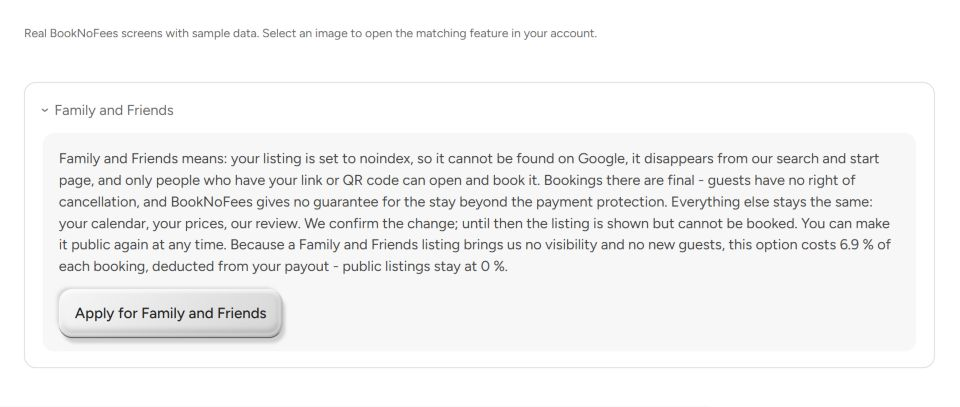
- Um anúncio privado: não aparece em nossa página de busca nem na página inicial, não é indexado pelos mecanismos de busca e só pode ser acessado por meio de seu link ou código QR.
- O que ele faz:
- Para um imóvel que você aluga para pessoas que conhece. As reservas são definitivas, não há direito de cancelamento e 6,9% de cada reserva são deduzidos do pagamento, ao contrário dos 0% de um anúncio público. Você se inscreve no anúncio, nós confirmamos manualmente e você pode tornar o anúncio público novamente a qualquer momento. Um anúncio privado nunca tem reserva instantânea.
As configurações individuais
Solicitar a ajuda de familiares e amigos
Na parte inferior de um anúncio publicado, procure a seção “Família e amigos”. Abra a descrição e envie sua solicitação. A alteração só entrará em vigor após a aprovação da administração. Até lá, a interface exibirá sua solicitação pendente.
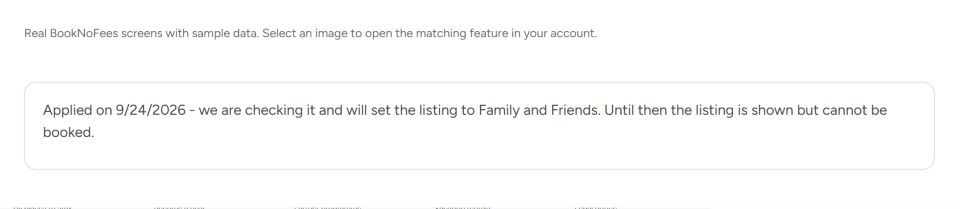
Um pedido não é uma aprovação
A mensagem com a data da solicitação apenas confirma que sua solicitação está registrada. Você não pode aprová-la por conta própria aqui. Aguarde até que ela seja processada e, em seguida, verifique o status exibido.
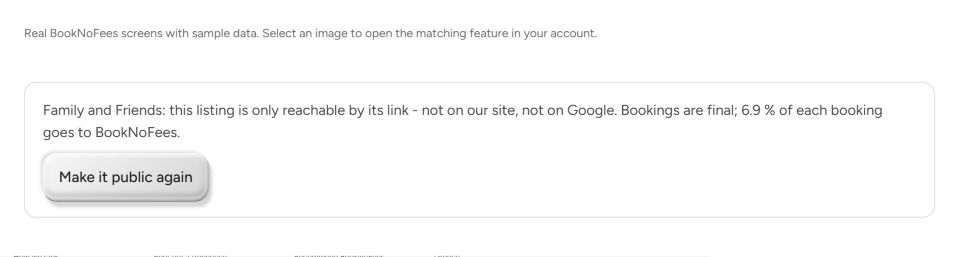
Use em modo privado e volte ao modo público
Após a aprovação, o anúncio fica privado para familiares e amigos: ele não aparece em pesquisas públicas nem no mapa. Compartilhe o link direto apenas com quem você quiser. A reserva instantânea não está disponível para anúncios privados. Use a opção “Tornar público novamente” para tornar o anúncio público novamente por conta própria.
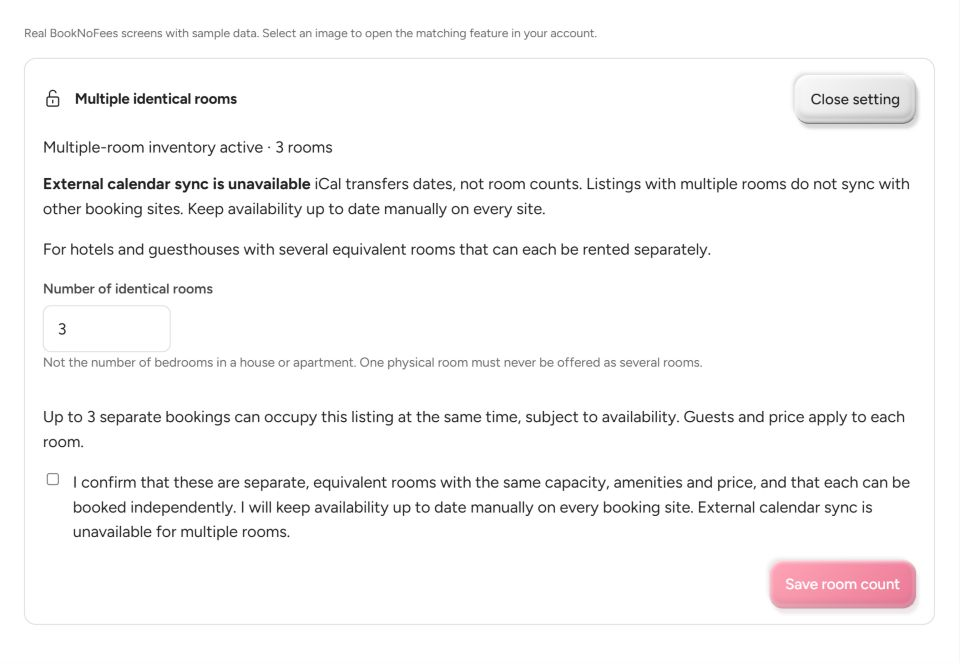
Vários quartos idênticos
- O que é:
- Um anúncio para vários quartos do mesmo tipo, como em uma pousada ou em um pequeno hotel: até 50.
- O que ele faz:
- O calendário contabiliza quartos em vez de noites: uma data fica disponível enquanto houver um quarto disponível. A sincronização com calendários externos está desativada para esse tipo de anúncio, pois o iCal registra datas, não quantidades; você bloqueia as datas manualmente.
As configurações individuais
Várias salas idênticas
Esta seção aparece apenas para tipos de anúncios elegíveis ou para uma configuração existente de unidades múltiplas. Desbloqueie a quantidade, insira o número de unidades idênticas disponíveis separadamente e confirme o aviso de disponibilidade. Este não é o número de quartos de um único imóvel. No caso de unidades múltiplas, a sincronização externa com o iCal está desativada; atualize a disponibilidade manualmente.
Mensagens e perguntas
- O que é:
- Uma caixa de entrada única para hóspedes, anfitriões e nossa equipe de suporte. Os hóspedes podem fazer perguntas a você antes de fazer a reserva.
- O que ele faz:
- Uma pergunta enviada a partir de uma página de anúncio chega à sua caixa de entrada; os dados de contato permanecem ocultos até que a estadia seja paga. Você é notificado por e-mail sobre uma nova mensagem (é possível desativar essa função), e o aplicativo do celular exibe a notificação na tela de bloqueio. A conversa de suporte conosco ocorre na mesma caixa de entrada.
Pagamentos e ganhos
- O que é:
- Seu dinheiro é creditado em sua conta bancária por meio do Stripe; o BookNoFees nunca tem acesso ao seu IBAN e não cobra nenhuma comissão.
- O que ele faz:
- O pagamento é efetuado 48 horas após o hóspede ter feito o check-in; nas três primeiras estadias, o pagamento é feito um dia após o check-out. Os dados bancários são configurados em dois minutos; o país da conta não pode ser alterado posteriormente. Seus ganhos mostram os pagamentos pendentes e os que já foram efetuados.
Avaliações e como fazemos a classificação
- O que é:
- Os hóspedes avaliam a estadia após o término da mesma; a ordem dos resultados da busca segue regras estabelecidas e nunca depende de pagamento.
- O que ele faz:
- Os resultados são ordenados por compatibilidade, distância, frequência com que hóspedes cadastrados salvaram um anúncio, perfil do anfitrião (uma foto sua e os idiomas que você fala têm prioridade) e preço. Pagamentos, outros sites, há quanto tempo você está aqui e quantos anúncios você tem não influenciam em nada. Caso venham a existir anúncios pagos, eles serão identificados como publicidade e você será informado com 15 dias de antecedência.
Seu perfil de anfitrião
- O que é:
- O que os hóspedes ficam sabendo sobre você: uma foto sua, o que você faz, os idiomas que fala, onde mora, a década em que nasceu, se você anuncia como particular ou como empresa, animais de estimação.
- O que ele faz:
- Apenas os detalhes preenchidos aparecem nos seus anúncios publicados. Um endereço de e-mail confirmado exibe uma marca de verificação no seu anúncio; isso significa exatamente isso. A foto e os idiomas influenciam na classificação.
Suas listagens em resumo
- Abra “Meus anúncios”.
- Escolha a exibição em cartões ou a exibição dividida e o período desejado.
- Abra o calendário do seu imóvel ou selecione “Editar”.
- O que é:
- Veja todos os locais na forma de cartões ou na visualização dividida. Escolha 3, 6 ou 12 meses para comparar a ocupação, as reservas e os valores das reservas nesse período.
- O que ele faz:
- Filtre os anúncios que precisam de atenção ou que estão com poucas reservas, veja a próxima chegada, as reservas e a ocupação, revise todos os calendários novamente com um único botão, copie um anúncio (incluindo fotos, mas sem o calendário), retire ou exclua um. Os rascunhos, os anúncios em revisão e os publicados ficam marcados.
As configurações individuais
Elaboração, revisão e publicação
Meus anúncios mostram o status atual. Um rascunho ainda não está disponível ao público. “Enviado para revisão” significa que a administração ainda está verificando o conteúdo. Somente um anúncio publicado e disponível ao público pode aparecer nos resultados de busca. Use a visualização para conferir o que os hóspedes veem.
Visão geral, cópia e exclusão do calendário
Na sua visão geral, alterne entre os cartões e a visão geral do calendário e selecione um período adequado. Uma cópia é criada como um novo rascunho. Ao remover um anúncio, leia a confirmação exibida: a solicitação de exclusão e a remoção definitiva são etapas diferentes.
O aplicativo BookNoFees
- O que é:
- O BookNoFees está disponível na App Store para iPhone, com a mesma conta do site. A versão para Android está em desenvolvimento.
- O que ele faz:
- Seus anúncios, calendários, reservas e mensagens em um só lugar no seu celular. O aplicativo abre no seu idioma e mostra os preços na sua ; qualquer alteração que você fizer lá será refletida no site também, e vice-versa.
Agências e carteiras maiores
- O que é:
- As agências e os gestores profissionais se cadastram da mesma forma que os anfitriões particulares: definem sua conta como “empresarial” no perfil e conectam as ferramentas que já utilizam.
- O que ele faz:
- Uma conta empresarial informa aos hóspedes, em cada anúncio, que o anfitrião é uma empresa, conforme exige a lei. Com o Smoobu, seus anúncios, calendários e preços são publicados automaticamente. Unidades semelhantes em uma mesma casa são copiadas com um clique, e quartos idênticos compartilham um único anúncio com a contagem de quartos. Para softwares de agências, há uma interface que envia todas as propriedades de uma só vez; ela está sendo testada com o primeiro provedor, portanto, entre em contato conosco caso o seu precise ser integrado.
Login e segurança
- O que é:
- Faça login com um código enviado para seu e-mail, com uma senha ou com o Google ou a Apple. Na seção “Login e segurança”, você pode ver todos os dispositivos nos quais sua conta está conectada.
- O que ele faz:
- Desconecte todos os outros dispositivos com um único toque, defina ou altere sua senha por meio de um link que enviamos por e-mail e altere seu endereço de e-mail. Uma conta sem senha continua funcionando: basta o código enviado por e-mail.
Moeda
- O que é:
- Os preços são definidos e cobrados em euros. Cada visitante os visualiza em sua própria moeda.
- O que ele faz:
- A conversão é apenas para fins de exibição, com base nas tarifas diárias; o hóspede paga em euros e o valor que consta no extrato é o valor em euros. Seus campos são sempre em euros.
Conecte o Smoobu ao BookNoFees
Quer gerenciar seus imóveis com o Smoobu? Conecte sua conta ao BookNoFees para importar imóveis, disponibilidade e preços. A publicação é gratuita, sem comissão da plataforma sobre o valor recebido pelo anfitrião. Seus outros portais permanecem conectados.
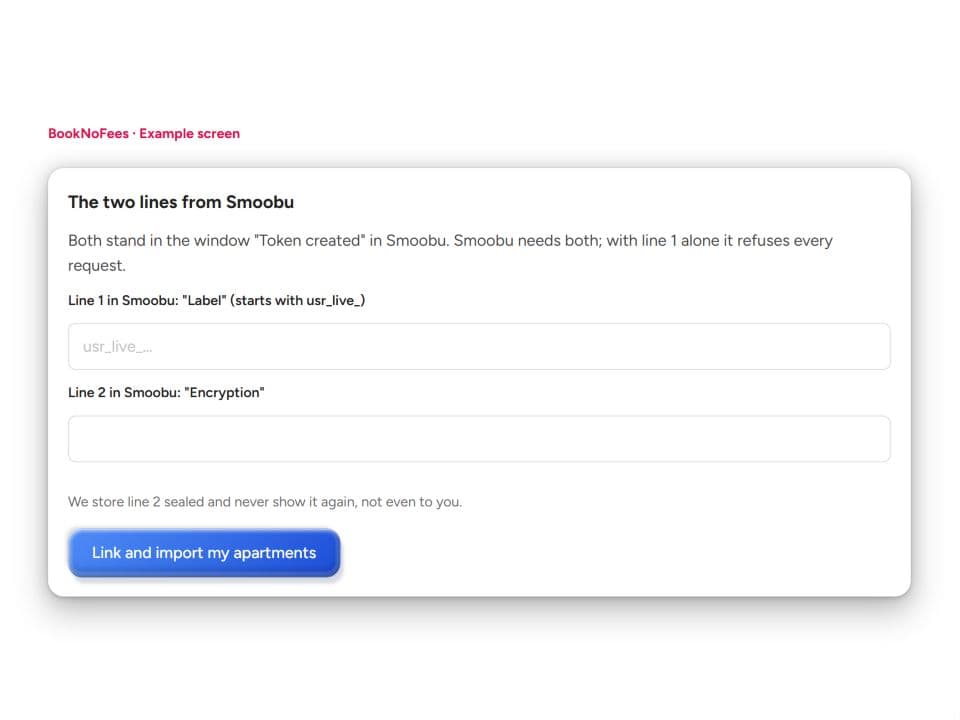
- No Smoobu, acesse “Avançado” → “Chaves de API”. Crie uma chave separada para o BookNoFees e copie tanto a chave de API quanto o segredo. É necessário ter acesso à API na sua conta do Smoobu para usar esse recurso.
- Abra a opção “Conectar ao Smoobu” na sua conta do BookNoFees. Insira a chave da API e o segredo nos dois campos. O BookNoFees verifica a conexão antes de salvar as credenciais.
- Verifique as propriedades importadas. As novas propriedades são criadas inicialmente como rascunhos. Os anúncios existentes correspondentes são vinculados; quando a correspondência não for clara, escolha um anúncio existente ou crie um novo rascunho.
Os números nesta página são aqueles com os quais o site trabalha. Quando uma regra é alterada, esta página é atualizada de acordo.